Indice dei contenuti
Cosa sono i Google Vehicle Ads?
Dealcar, Partner ufficiale di Google
In Dealcar siamo partner ufficiali di Google, specializzati nella gestione di tutte le tue campagne online su Google Vehicle Ads. Con la nostra piattaforma semplifichiamo l'intero processo così che tu possa concentrarti su ciò che conta di più: vendere più auto. Dalla sincronizzazione automatica dello stock del tuo inventario alla verifica del tuo sito web e alla gestione delle tue campagne, Dealcar fa tutto da un unico posto.
Inoltre, il nostro team ti accompagna in ogni fase del percorso. Ci assicuriamo che i tuoi annunci siano ottimizzati, che raggiungano i clienti giusti e che tu possa misurare i risultati in tempo reale, tutto direttamente da Dealcar. Se cerchi di aumentare la visibilità dei tuoi veicoli e generare più lead senza complicazioni, noi siamo il tuo miglior alleato. 🚗✨
Pronto a trasformare la tua strategia di marketing digitale? Parliamone!
Cosa sono i Google Vehicle Ads?
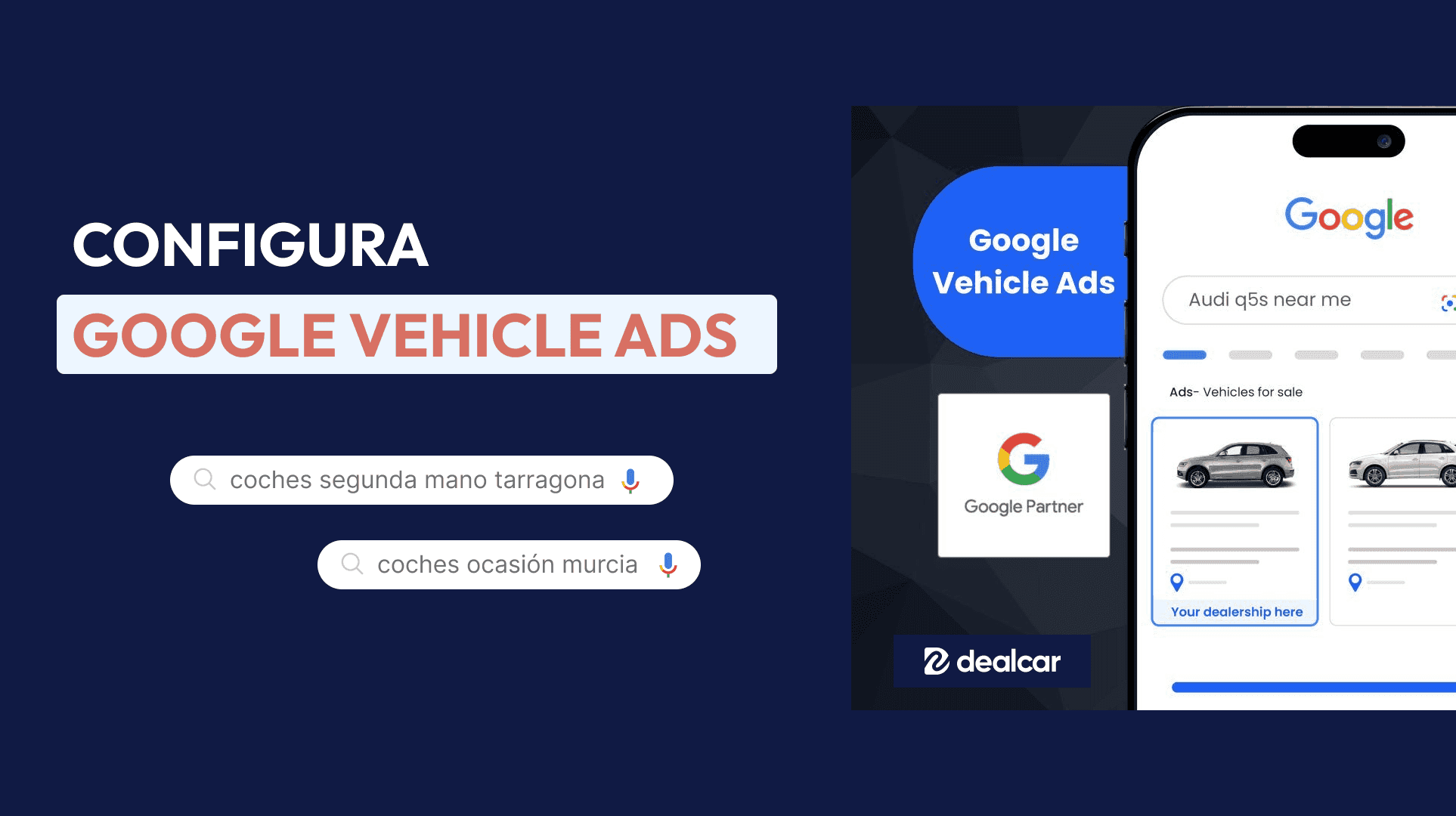
I Google Vehicle Ads sono un nuovo formato pubblicitario di Google che consente a concessionarie e aziende di compravendita di mostrare direttamente i propri veicoli in vendita nei risultati di ricerca. Proprio come Google Shopping per i prodotti, i Vehicle Ads mostrano immagini e dettagli chiave delle auto, come marca, modello, prezzo e concessionaria, facilitando agli utenti la ricerca e l'acquisto di veicoli adatti alle loro esigenze.
Questo formato è particolarmente efficace perché collega direttamente gli acquirenti alle auto di cui sono interessati. Quando un utente cerca su Google termini come "comprare auto usata" o "Audi A3 in vendita", i Vehicle Ads compaiono nella parte superiore dei risultati, offrendo un'esperienza visiva accattivante e pertinente.
Vantaggi dell'utilizzo di Google Vehicle Ads nella tua concessionaria
Implementare i Google Vehicle Ads nella tua strategia di marketing offre molteplici vantaggi:
Maggiore visibilità: I tuoi veicoli compaiono nella zona più in evidenza dei risultati di ricerca, aumentando le possibilità di catturare l'attenzione dei potenziali clienti.
Targeting preciso: Gli annunci vengono mostrati agli utenti che stanno cercando attivamente di acquistare un'auto, aumentando la probabilità di conversione.
Informazioni dettagliate: Mostrando immagini e dettagli chiave, gli utenti ottengono una visione immediata di ciò che ऑफ्री, migliorando la loro esperienza e fiducia.
Competitività: Essendo presente su questo canale, non solo aumenti la tua portata, ma eviti anche che la concorrenza intercetti i tuoi potenziali clienti.
Guida passo passo per creare un account su Google Merchant Center e collegarlo con Google Ads
Per iniziare a utilizzare i Google Vehicle Ads, devi prima configurare i tuoi account su Google Merchant Center e Google Ads e collegarli tra loro. Di seguito ti spieghiamo come fare:
1. Creare un account su Google Merchant Center
Google Merchant Center è la piattaforma in cui caricherai e gestirai il feed del tuo inventario di veicoli.
Accedi al sito web di Google Merchant Center e fai clic su "Inizia".
Accedi con il tuo account Google o creane uno nuovo se non ne hai uno.
Completa le informazioni della tua attività:
- Nome dell'azienda (il nome della tua concessionaria).
- Paese in cui operi.
- Fuso orario.
Accetta i termini e le condizioni per completare la creazione dell'account.
2. Configurare il tuo account Google Merchant Center
Una volta creato il tuo account, devi configurare alcuni dettagli:
Verifica e rivendica il tuo sito web:
- Nel menu laterale, vai a "Informazioni sull'attività" e poi a "Sito web".
- Inserisci l'URL del tuo sito web e segui le istruzioni per verificare e rivendicare il dominio.
Configura le preferenze di spedizione e reso:
- Anche se per Vehicle Ads non è obbligatorio, è consigliabile mantenere queste informazioni aggiornate.
3. Creare un account Google Ads (se non ne hai già uno)
Se non hai ancora un account Google Ads, segui questi passaggi:
Visita il sito web di Google Ads e fai clic su "Inizia ora".
Accedi con il tuo account Google (lo stesso che hai utilizzato per Merchant Center).
Segui le indicazioni per impostare le informazioni di fatturazione e le preferenze di pagamento.
4. Collegare Google Merchant Center con Google Ads
Per fare in modo che i tuoi annunci di veicoli compaiano su Google, devi collegare entrambi gli account:
In Google Merchant Center:
- Vai a "Impostazioni" e poi a "Account collegati".
- Nella sezione Google Ads, fai clic su "Collega account".
- Inserisci l'ID cliente del tuo account Google Ads e invia la richiesta.
In Google Ads:
- Riceverai una notifica per accettare il collegamento.
- Accetta la richiesta per completare il processo.
Come preparare e caricare il feed dell'inventario dei veicoli
Il feed dell'inventario dei veicoli è un file che contiene tutti i dettagli delle auto che hai in vendita. È fondamentale che sia preparato correttamente affinché i tuoi annunci vengano mostrati correttamente.
1. Preparare il feed dei dati
Devi creare un file (può essere in formato XML, CSV o Google Sheets) che includa i seguenti attributi:
id: Identificatore univoco per ogni veicolo.
title: Titolo descrittivo (Esempio: "Toyota Corolla 2020").
description: Descrizione dettagliata dell'auto.
link: URL della pagina del veicolo sul tuo sito web.
image_link: URL dell'immagine del veicolo.
condition: Stato del veicolo (nuovo, usato).
price: Prezzo del veicolo.
brand: Marca.
model: Modello.
year: Anno di fabbricazione.
mileage: Chilometraggio.
color: Colore dell'auto.
2. Migliori pratiche per preparare il feed
Usa titoli chiari e precisi: Includi marca, modello, anno e qualsiasi caratteristica rilevante.
Descrizioni dettagliate: Fornisci informazioni pertinenti che aiutino l'acquirente a prendere una decisione.
Immagini di alta qualità: Assicurati che le foto siano nitide, ben illuminate e mostrino il veicolo da diverse angolazioni.
Aggiorna regolarmente il feed: Se un'auto viene venduta o arriva nuovo inventario, aggiorna il feed per riflettere le modifiche.
3. Caricare il feed su Google Merchant Center
In Google Merchant Center:
- Vai a "Prodotti" e poi a "Feed".
- Fai clic sul pulsante "+" per aggiungere un nuovo feed.
- Seleziona il paese e la lingua.
- Scegli un nome per il feed e seleziona il tipo di caricamento (per esempio, Google Sheets o caricamento pianificato).
- Segui le istruzioni per caricare il tuo file.
Migliori pratiche per ottimizzare titoli, descrizioni e prezzi nel tuo feed
Affinché i tuoi annunci si distinguano e attirino i clienti giusti, segui questi consigli:
1. Ottimizzazione dei titoli
Sii specifico: Includi marca, modello, anno e caratteristiche chiave. Esempio: "BMW Serie 3 2019 - Automatico, Diesel, 150 CV".
Usa parole chiave pertinenti: Pensa ai termini che gli acquirenti potrebbero usare per cercare un'auto.
2. Miglioramento delle descrizioni
Evidenzia i vantaggi: Menziona caratteristiche aggiuntive come consumo di carburante, sistemi di sicurezza e equipaggiamento extra.
Mantieni un tono professionale: Usa un linguaggio chiaro ed evita abbreviazioni o gergo confuso.
3. Prezzi competitivi
Aggiorna i prezzi: Assicurati che il prezzo nel tuo feed corrisponda a quello del tuo sito web.
Considera offerte e promozioni: Se hai sconti speciali, riportali nel prezzo e menzionali nella descrizione.
4. Immagini accattivanti
Alta risoluzione: Usa immagini nitide e di alta qualità.
Mostra il veicolo completo: Includi foto dell'esterno e dell'interno.
Evita sovrapposizioni: Non aggiungere testo né loghi sulle immagini.
Esempio pratico di una campagna ottimizzata
Immagina di essere il responsabile di una concessionaria e di voler promuovere una Audi A4 2018.
Passo 1: Preparare il feed
Includi nel tuo feed:
id: a4-2018-001
title: "Audi A4 2018 - Benzina, 190 CV, Berlina"
description: "Audi A4 in perfette condizioni, unico proprietario, navigazione GPS, sensori di parcheggio, tetto panoramico."
link: https://www.tuconcesionario.com/audi-a4-2018
image_link: https://www.tuconcesionario.com/images/audi-a4-2018.jpg
condition: usato
price: 22.000 EUR
brand: Audi
model: A4
year: 2018
mileage: 40.000 km
color: Grigio metallizzato
Passo 2: Caricare il feed e verificare
Carichi il feed su Google Merchant Center e verifichi che non ci siano errori.
Passo 3: Configurare la campagna in Google Ads
In Google Ads:
- Crea una nuova campagna e seleziona "Obiettivo di vendita".
- Scegli "Annunci di inventario locale" o "Annunci di prodotto".
- Seleziona i prodotti che vuoi promuovere (in questo caso, l'Audi A4).
- Imposta il budget e la strategia di offerta.
Passo 4: Monitorare e ottimizzare
Controlla le performance: Monitora impressioni, clic e conversioni.
Adatta in base ai risultati: Se noti che determinate parole chiave generano più traffico, ottimizza titoli e descrizioni per valorizzare quei termini.
Conclusione
Configurare i Google Vehicle Ads per la tua concessionaria è una strategia efficace per distinguerti nel mercato digitale e aumentare le tue vendite. Seguendo i passaggi e le migliori pratiche che abbiamo condiviso, potrai sfruttare al massimo questo strumento e raggiungere più potenziali clienti.
Non dimenticare di mantenere aggiornato il tuo inventario, offrire informazioni chiare e accattivanti e monitorare costantemente le performance dei tuoi annunci. In questo modo, la tua concessionaria sarà un passo avanti nel competitivo mondo della compravendita di auto online.
Scopri il software tutto in uno per concessionarie di auto e compravendite Dealcar, che ti consente di gestire tutto questo: caricare auto, sincronizzare auto, convalidare il sito web e molto altro. È ora di portare i tuoi veicoli direttamente sugli schermi dei tuoi futuri clienti con Google Vehicle Ads!
Indice dei contenuti
Cosa sono i Google Vehicle Ads?
Dealcar, Partner ufficiale di Google
In Dealcar siamo partner ufficiali di Google, specializzati nella gestione di tutte le tue campagne online su Google Vehicle Ads. Con la nostra piattaforma semplifichiamo l'intero processo così che tu possa concentrarti su ciò che conta di più: vendere più auto. Dalla sincronizzazione automatica dello stock del tuo inventario alla verifica del tuo sito web e alla gestione delle tue campagne, Dealcar fa tutto da un unico posto.
Inoltre, il nostro team ti accompagna in ogni fase del percorso. Ci assicuriamo che i tuoi annunci siano ottimizzati, che raggiungano i clienti giusti e che tu possa misurare i risultati in tempo reale, tutto direttamente da Dealcar. Se cerchi di aumentare la visibilità dei tuoi veicoli e generare più lead senza complicazioni, noi siamo il tuo miglior alleato. 🚗✨
Pronto a trasformare la tua strategia di marketing digitale? Parliamone!
Cosa sono i Google Vehicle Ads?
I Google Vehicle Ads sono un nuovo formato pubblicitario di Google che consente a concessionarie e aziende di compravendita di mostrare direttamente i propri veicoli in vendita nei risultati di ricerca. Proprio come Google Shopping per i prodotti, i Vehicle Ads mostrano immagini e dettagli chiave delle auto, come marca, modello, prezzo e concessionaria, facilitando agli utenti la ricerca e l'acquisto di veicoli adatti alle loro esigenze.
Questo formato è particolarmente efficace perché collega direttamente gli acquirenti alle auto di cui sono interessati. Quando un utente cerca su Google termini come "comprare auto usata" o "Audi A3 in vendita", i Vehicle Ads compaiono nella parte superiore dei risultati, offrendo un'esperienza visiva accattivante e pertinente.
Vantaggi dell'utilizzo di Google Vehicle Ads nella tua concessionaria
Implementare i Google Vehicle Ads nella tua strategia di marketing offre molteplici vantaggi:
Maggiore visibilità: I tuoi veicoli compaiono nella zona più in evidenza dei risultati di ricerca, aumentando le possibilità di catturare l'attenzione dei potenziali clienti.
Targeting preciso: Gli annunci vengono mostrati agli utenti che stanno cercando attivamente di acquistare un'auto, aumentando la probabilità di conversione.
Informazioni dettagliate: Mostrando immagini e dettagli chiave, gli utenti ottengono una visione immediata di ciò che ऑफ्री, migliorando la loro esperienza e fiducia.
Competitività: Essendo presente su questo canale, non solo aumenti la tua portata, ma eviti anche che la concorrenza intercetti i tuoi potenziali clienti.
Guida passo passo per creare un account su Google Merchant Center e collegarlo con Google Ads
Per iniziare a utilizzare i Google Vehicle Ads, devi prima configurare i tuoi account su Google Merchant Center e Google Ads e collegarli tra loro. Di seguito ti spieghiamo come fare:
1. Creare un account su Google Merchant Center
Google Merchant Center è la piattaforma in cui caricherai e gestirai il feed del tuo inventario di veicoli.
Accedi al sito web di Google Merchant Center e fai clic su "Inizia".
Accedi con il tuo account Google o creane uno nuovo se non ne hai uno.
Completa le informazioni della tua attività:
- Nome dell'azienda (il nome della tua concessionaria).
- Paese in cui operi.
- Fuso orario.
Accetta i termini e le condizioni per completare la creazione dell'account.
2. Configurare il tuo account Google Merchant Center
Una volta creato il tuo account, devi configurare alcuni dettagli:
Verifica e rivendica il tuo sito web:
- Nel menu laterale, vai a "Informazioni sull'attività" e poi a "Sito web".
- Inserisci l'URL del tuo sito web e segui le istruzioni per verificare e rivendicare il dominio.
Configura le preferenze di spedizione e reso:
- Anche se per Vehicle Ads non è obbligatorio, è consigliabile mantenere queste informazioni aggiornate.
3. Creare un account Google Ads (se non ne hai già uno)
Se non hai ancora un account Google Ads, segui questi passaggi:
Visita il sito web di Google Ads e fai clic su "Inizia ora".
Accedi con il tuo account Google (lo stesso che hai utilizzato per Merchant Center).
Segui le indicazioni per impostare le informazioni di fatturazione e le preferenze di pagamento.
4. Collegare Google Merchant Center con Google Ads
Per fare in modo che i tuoi annunci di veicoli compaiano su Google, devi collegare entrambi gli account:
In Google Merchant Center:
- Vai a "Impostazioni" e poi a "Account collegati".
- Nella sezione Google Ads, fai clic su "Collega account".
- Inserisci l'ID cliente del tuo account Google Ads e invia la richiesta.
In Google Ads:
- Riceverai una notifica per accettare il collegamento.
- Accetta la richiesta per completare il processo.
Come preparare e caricare il feed dell'inventario dei veicoli
Il feed dell'inventario dei veicoli è un file che contiene tutti i dettagli delle auto che hai in vendita. È fondamentale che sia preparato correttamente affinché i tuoi annunci vengano mostrati correttamente.
1. Preparare il feed dei dati
Devi creare un file (può essere in formato XML, CSV o Google Sheets) che includa i seguenti attributi:
id: Identificatore univoco per ogni veicolo.
title: Titolo descrittivo (Esempio: "Toyota Corolla 2020").
description: Descrizione dettagliata dell'auto.
link: URL della pagina del veicolo sul tuo sito web.
image_link: URL dell'immagine del veicolo.
condition: Stato del veicolo (nuovo, usato).
price: Prezzo del veicolo.
brand: Marca.
model: Modello.
year: Anno di fabbricazione.
mileage: Chilometraggio.
color: Colore dell'auto.
2. Migliori pratiche per preparare il feed
Usa titoli chiari e precisi: Includi marca, modello, anno e qualsiasi caratteristica rilevante.
Descrizioni dettagliate: Fornisci informazioni pertinenti che aiutino l'acquirente a prendere una decisione.
Immagini di alta qualità: Assicurati che le foto siano nitide, ben illuminate e mostrino il veicolo da diverse angolazioni.
Aggiorna regolarmente il feed: Se un'auto viene venduta o arriva nuovo inventario, aggiorna il feed per riflettere le modifiche.
3. Caricare il feed su Google Merchant Center
In Google Merchant Center:
- Vai a "Prodotti" e poi a "Feed".
- Fai clic sul pulsante "+" per aggiungere un nuovo feed.
- Seleziona il paese e la lingua.
- Scegli un nome per il feed e seleziona il tipo di caricamento (per esempio, Google Sheets o caricamento pianificato).
- Segui le istruzioni per caricare il tuo file.
Migliori pratiche per ottimizzare titoli, descrizioni e prezzi nel tuo feed
Affinché i tuoi annunci si distinguano e attirino i clienti giusti, segui questi consigli:
1. Ottimizzazione dei titoli
Sii specifico: Includi marca, modello, anno e caratteristiche chiave. Esempio: "BMW Serie 3 2019 - Automatico, Diesel, 150 CV".
Usa parole chiave pertinenti: Pensa ai termini che gli acquirenti potrebbero usare per cercare un'auto.
2. Miglioramento delle descrizioni
Evidenzia i vantaggi: Menziona caratteristiche aggiuntive come consumo di carburante, sistemi di sicurezza e equipaggiamento extra.
Mantieni un tono professionale: Usa un linguaggio chiaro ed evita abbreviazioni o gergo confuso.
3. Prezzi competitivi
Aggiorna i prezzi: Assicurati che il prezzo nel tuo feed corrisponda a quello del tuo sito web.
Considera offerte e promozioni: Se hai sconti speciali, riportali nel prezzo e menzionali nella descrizione.
4. Immagini accattivanti
Alta risoluzione: Usa immagini nitide e di alta qualità.
Mostra il veicolo completo: Includi foto dell'esterno e dell'interno.
Evita sovrapposizioni: Non aggiungere testo né loghi sulle immagini.
Esempio pratico di una campagna ottimizzata
Immagina di essere il responsabile di una concessionaria e di voler promuovere una Audi A4 2018.
Passo 1: Preparare il feed
Includi nel tuo feed:
id: a4-2018-001
title: "Audi A4 2018 - Benzina, 190 CV, Berlina"
description: "Audi A4 in perfette condizioni, unico proprietario, navigazione GPS, sensori di parcheggio, tetto panoramico."
link: https://www.tuconcesionario.com/audi-a4-2018
image_link: https://www.tuconcesionario.com/images/audi-a4-2018.jpg
condition: usato
price: 22.000 EUR
brand: Audi
model: A4
year: 2018
mileage: 40.000 km
color: Grigio metallizzato
Passo 2: Caricare il feed e verificare
Carichi il feed su Google Merchant Center e verifichi che non ci siano errori.
Passo 3: Configurare la campagna in Google Ads
In Google Ads:
- Crea una nuova campagna e seleziona "Obiettivo di vendita".
- Scegli "Annunci di inventario locale" o "Annunci di prodotto".
- Seleziona i prodotti che vuoi promuovere (in questo caso, l'Audi A4).
- Imposta il budget e la strategia di offerta.
Passo 4: Monitorare e ottimizzare
Controlla le performance: Monitora impressioni, clic e conversioni.
Adatta in base ai risultati: Se noti che determinate parole chiave generano più traffico, ottimizza titoli e descrizioni per valorizzare quei termini.
Conclusione
Configurare i Google Vehicle Ads per la tua concessionaria è una strategia efficace per distinguerti nel mercato digitale e aumentare le tue vendite. Seguendo i passaggi e le migliori pratiche che abbiamo condiviso, potrai sfruttare al massimo questo strumento e raggiungere più potenziali clienti.
Non dimenticare di mantenere aggiornato il tuo inventario, offrire informazioni chiare e accattivanti e monitorare costantemente le performance dei tuoi annunci. In questo modo, la tua concessionaria sarà un passo avanti nel competitivo mondo della compravendita di auto online.
Scopri il software tutto in uno per concessionarie di auto e compravendite Dealcar, che ti consente di gestire tutto questo: caricare auto, sincronizzare auto, convalidare il sito web e molto altro. È ora di portare i tuoi veicoli direttamente sugli schermi dei tuoi futuri clienti con Google Vehicle Ads!